
LiveTranslate 同声传译
外语视频、网课、直播、会议,甚至面对面说话,
中文字幕约 2 秒后就出现。
浏览器里用插件,整台电脑用 Mac 应用。
插件 0.4.3 · Mac 应用 0.3.7 · 登录支付宝送 30 分钟 · 按时长购买,不是订阅
实录:YouTube 上的 NASA 英文视频,中文字幕约 2 秒后出现。字幕可拖动、调字号,全屏时自动跟随。(视频素材:NASA,公有领域)
浏览器插件怎么用
- 打开任何有声音的网页:YouTube、B 站、Coursera、网页版会议、直播间都可以
- 点浏览器右上角的 LiveTranslate 图标,选择要翻译成的语言
- 点「翻译当前标签页」,字幕随即出现;再点一次即可停止
选一个版本开始
Mac 应用「译鹦」
翻译这台电脑上任何 App 正在播放的声音,不只是浏览器;字幕浮在所有窗口上方,别的 App 全屏时也跟着走。面对面说话时可改用麦克风。
下载 Mac 应用macOS 14.2 及以上 · 版本 0.3.7 · 约 3.4 MB · 已通过 Apple 公证 · Apple 芯片与 Intel 通用
两个版本共用同一个支付宝账号和同一份时长,在任意一边买过,另一边直接能用。
国内用户安装(无需科学上网)
无法访问 Chrome 应用商店?下载安装包,1 分钟手动装好
Google Chrome
- 点上方按钮下载安装包
- 解压下载到的 zip:macOS 双击即可,Windows 右键选「全部解压缩」,得到一个 livetranslate 文件夹
- 在地址栏输入
chrome://extensions并回车 - 打开右上角的「开发者模式」开关
- 点「加载已解压的扩展程序」,选择上一步解压出的文件夹(不能直接选 zip 压缩包,也不要进到文件夹里面选文件)
- 点浏览器右上角的拼图图标,把 LiveTranslate 固定到工具栏
Microsoft Edge
- 点上方按钮下载安装包
- 解压下载到的 zip,得到 livetranslate 文件夹
- 地址栏输入
edge://extensions,打开左侧的「开发人员模式」 - 点「加载解压缩的扩展」,选择解压出的文件夹(不能直接选 zip)
360、QQ 等 Chromium 内核浏览器步骤类似。注意:解压出的文件夹不要删除或移动,否则插件会失效;手动安装不会自动更新,有新版本时回到本页重新下载即可。
Mac 应用怎么装
- 下载后打开磁盘映像,把译鹦拖进「应用程序」文件夹,再从那里打开。直接从下载目录双击的话,macOS 会把它放在只读的临时位置运行,窗口无法显示。
- 第一次开始翻译时,macOS 会请求录制系统音频的权限,点「允许」即可。
- 译鹦在菜单栏也有一个快捷图标,可以在设置里关掉。
功能
60 种语言
自动识别说话语言,翻译成中文、英文、日文、韩文等 60 种语言。
约 2 秒延迟
基于通义千问 Qwen3.8-LiveTranslate 同传模型,边说边译,接近人工同传的节奏。
原文译文对照
原文小字、译文大字,学语言、核对术语都方便。可在设置中关闭原文。
AI 配音
29 种语言可直接朗读译文,男声女声八种音色可选,原声自动调低,像看配音版一样。
国内直连
服务器与翻译引擎都在国内,无需科学上网,稳定低延迟。
暂停不计费
视频暂停、静音时不发送音频,也不扣时长。
翻译引擎是通义千问 Qwen3.8-LiveTranslate。在 19 种语言、70 个翻译方向的评测中,它的翻译质量、延迟、语音识别准确率和配音自然度四项都排第一,领先 Seed LiveInterpret 2.0、GPT-Realtime-Translate 和 Gemini 3.5 Live translate。
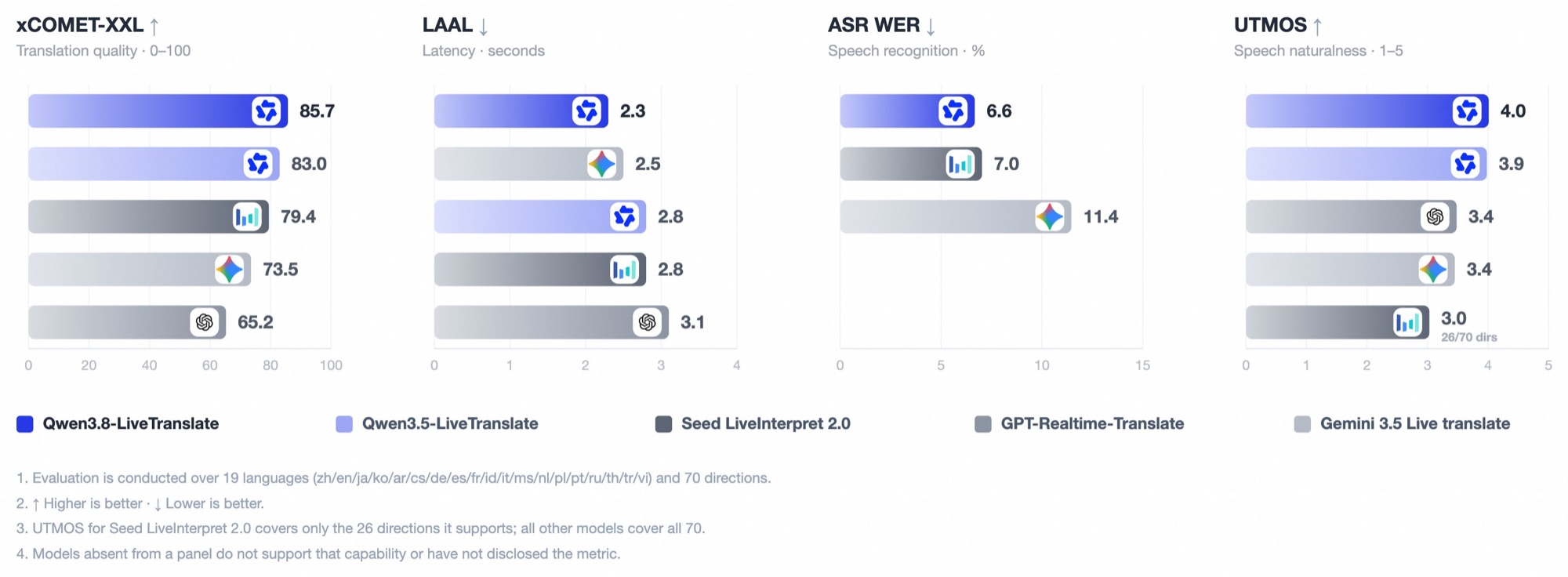
翻译质量(xCOMET-XXL)85.7 分 · 延迟 2.3 秒 · 识别错误率 6.6% · 配音自然度 4.0/5。评测数据来自 Qwen 团队公布的结果,点图可查看大图。
价格
装好即可试用 5 分钟;用支付宝登录后免费时长补满 30 分钟(含这 5 分钟)(每个支付宝账号仅一次)。一次购买,时长不过期,开启 AI 配音时按 4 倍时长扣减。
隐私
常见问题
- 两个版本有什么区别?
- 浏览器插件只听得到浏览器标签页里的声音,装好点一下就能用。Mac 应用直接采集这台电脑上 App 正在播放的声音,不限于浏览器,字幕还能浮在所有窗口上方;它也可以改用麦克风,翻译面对面的对话。
- 能翻译腾讯会议、Zoom 这类客户端吗?
- 插件不行,它只能听浏览器标签页,用网页版会议即可。Mac 应用可以采集电脑上 App 播放的声音。需要说明的是,少数 App 不会把音频交给系统的采集接口,遇到这种情况请改用「周围环境声音」模式,让麦克风听外放。
- 能翻译我自己或对面的人说的话吗?
- Mac 应用可以:选「周围环境声音」,用麦克风翻译面对面的对话,还能一键对调翻译方向。建议戴耳机;不戴耳机时朗读期间会自动暂停收音,避免把配音又收回去。浏览器插件目前只翻译网页播放的声音。
- 支持哪些浏览器?Mac 应用需要什么系统?
- 插件支持 Microsoft Edge、Google Chrome,以及 360、QQ 等 Chromium 内核浏览器(版本 116 以上)。Mac 应用需要 macOS 14.2 或更新,Apple 芯片与 Intel 机型都支持。
- Mac 应用双击没反应?
- 多半是没有把它拖进「应用程序」文件夹。macOS 会把「带隔离标记、又不在应用程序里」的 App 放在只读的临时位置运行,窗口无法显示。打开磁盘映像,把译鹦拖到旁边的「应用程序」文件夹,再从那里打开即可。
- 安装时提示「请谨慎操作」「不受增强型安全浏览信任」?
- 这是 Chrome 对新上架开发者的统一提示,只有开启了「增强型保护」的用户才会看到,并不代表插件有问题。开发者在商店保持良好记录几个月后,提示会自动消失。点「继续安装」即可。
- 插件和 Mac 应用的时长是分开的吗?重装、换电脑后还在吗?
- 不分开,两边共用同一份。用支付宝付款或登录后,时长就跟着支付宝账号走:重装、换电脑、或者换到另一端,用同一个支付宝登录,看到的都是同一份时长。